

Cliquez sur l'image pour l'agrandir * merci
Ce tutoriel a été fait avec paintshop proX2
Mais peut être fait avec d’autres versions
Merci Lisa T pour la traduction de mon tutoriel en Anglais

Merci Barbara pour la traduction de mon tutoriel en Allemand

Matériel:
Palette des couleurs

1 misted : « L'enfant aux fleurs by Christ »
1 tube fleur : « Bouquet fleuri by Christ »
1 tube déco : « Déco 1 - By Christ »
1 tube déco : « Coccinelle tube By Christ »
1 texture : « gravel »
1 dégradé : « Tendresse »
1 police : « GingerMF »
2 sélections : « Sélection tendresse »
« Sélection tendresse 2 »

1. Dans la palette style et texture, mettre en
Avant plan la couleur 1: #90b371
Arrière plan la couleur 3: #3d58a5

Sur l’avant plan
Aller chercher le dégradé : « Tendresse PSPgradient »
Avec ces réglages :
Angle: 60
Répétiton : 0


2. Ouvrir une image de 900 X 550 pixels
3. remplir avec le dégradé
Réglage / flou / flou gaussien : rayon à 60
4. calque / nouveau calque raster
Sélection / sélection personnalisée

Remplir avec la couleur 1: #90b371
Sélection / modifier / contracter de 3 pixels
Supprimer
Garder sélectionné
Remplir avec la couleur3: #3d58a5
Sélection / modifier / contracter de 3 pixels
Supprimer
Garder sélectionné
Remplir avec la couleur1 : #90b371
Sélection / modifier / contracter de 3 pixels
Supprimer
Garder sélectionné
5. Calque / nouveau calque raster
Préparer un dégradé linéaire : premier plan / arrière plan avec
Avant plan couleur 2: #e27095
Arrière plan couleur 1: #90b371
Avec ces réglages :
Angle: 60
Répétition: 0

Remplir la sélection avec ce dégradé
6. Calque / nouveau calque raster
Édition copier le tube : Misted Fillette By Christ (ou un tube de votre choix)
Édition / coller dans la sélection
7. Sélection / modifier / agrandir de 9 pixels
Effet / effet 3D / ombre portée
3 / 3 / 50 /25 en noir

Sélection désélectionné
8. Calque / nouveau calque raster
Sélection / charger enregistrer une sélection / charger à partir du disque
Chercher la sélection: « sélection tendresse »

Reprendre le dégradé du départ:
Dégradé tendresse
Avec les mêmes réglages

Remplir la sélection avec ce dégradé
Sélection / désélectionner
9. Effet / Mura’s meister / Pole transform (perspective)
Avec ces valeurs

10. Calque / dupliquer
Image / miroir
Calque / fusionner avec le calque de dessous
11. Édition / copier le tube: « Déco 1 - By Christ »
Édition / coller comme un nouveau calque
Effet / effet d’image / décalage

Calque / dupliquer
Image / miroir
Calque / fusionner avec le calque de dessous
12. Calque / nouveau calque raster
Sélection / charger enregistrer une sélection / charger à partir du disque
Chercher la sélection: « sélection tendresse 2 »

Préparer un dégradé halo : premier plan / arrière plan avec
Avant plan couleur 2: #e27095
Arrière plan couleur 1: #90b371
Avec ces réglages :
Répétition: 0

Remplir la sélection avec ce dégradé
Sélection / modifier / sélectionner les bordures de la sélection

Remplir avec la couleur blanche
Sélection / désélectionner
13. Effet / effet 3D / ombre portée
3 / 3 / 30 / 30 en noir

14. Mettre en avant plan la couleur 2: #e27095
En arrière plan la couleur blanche

Avec la police d’écriture « Ginger MF »
Et les réglages ci-dessous


Écrire : tendresse en majuscule
Calque / convertir en calque raster
Positionner au centre du losange
Comme ci-dessous

Réglage / netteté / netteté
Effet / effet3D / ombre portée
2 / 2 / 50 / 5 en noir

15. Se positionner sur le calque raster 4
Édition / copier le tube : « Bouquet fleuri by Christ » (ou un autre tube de votre choix)
Édition / coller comme nouveau calque
Effet / effet d’image / décalage

Effet / effet3D / ombre portée
2 / 2 / 50 / 20 en noir

16. vous positionner sur le calque tout en haut de la pile
Édition copier le tube: Coccinelle tube By Christ (ou un autre tube de votre choix)
Édition / coller comme nouveau calque
Effets / effets d’image / décalage

Effet / effet 3D / ombre portée
2 / 2 / 50 / 20 en noir
17. image / taille du support

Calque / nouveau calque raster
Remplir avec la couleur blanche
Sélection / sélectionner tout
Sélection / modifier / contracter de 2 pixels
Supprimer
Sélection / désélectionner
18. se positionner sur le calque raster 1
Édition / copier
Image / taille du support

Se positionner tout en haut de la pile
Calque / nouveau calque raster
Remplir avec la couleur 2: #e27095
Sélection / sélectionner tout
Sélection / modifier / contracter de 20 pixels
Supprimer
Sélection / inverser
Edition / coller dans la sélection
Garder sélectionné
19. effet / effet de texture / texture
Chercher la texture : gravel
Avec les valeurs ci-dessous
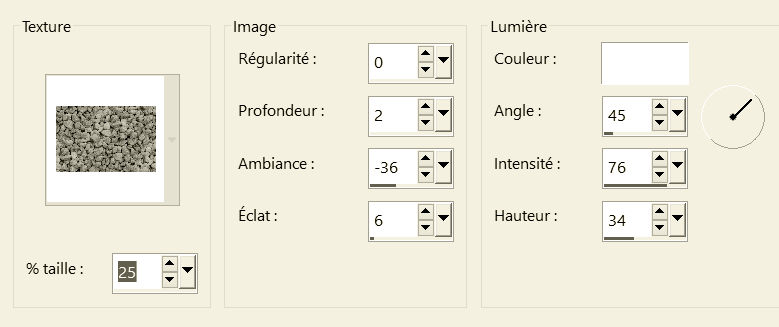
Sélection / inverser
Effet / effet 3D / ombre portée
Comme précédemment
2 / 2 / 50 / 20 en noir
Sélection / désélectionner
Calque / fusionner tout aplatir
Image / ajouter des bordures 3 pixels en blanc
Signer et enregistrer votre travail en JPEG
J’espère que ce tuto simple vous a plu
Merci à vous
Christ
Réalisé le 20 novembre 2018
Si vous désirez envoyez moi vos réalisations que j'exposerai avec plaisir

Merci pour vos belles versions. Vous pouvez me les envoyer.
